Мобильное приложение
Общие сведения
Мобильное приложение доступно для скачивания в Google Play и App Store. Приложение обеспечивает быстрый и безопасный доступ к TESSA без использования браузера. Интеграция с TESSA Assistant позволяет подписывать документы электронной подписью на мобильном устройстве без использования компьютера.
Приложение поддерживает ОС Android версий 11.x — 17.x, iOS версий 15.6.x — 27.x.
Warning
Некоторые расширения, требующие наличия сторонних программ, не поддерживаются мобильными устройствами.
Мобильное приложение позволяет работать одновременно с несколькими аккаунтами TESSA.
Первый запуск
При первом запуске пользователь может установить пароль (пин-код), который будет использоваться для входа в приложение. Пароль можно в любое время изменить в настройках.
Note
В приложении есть возможность входа с помощью биометрии (отпечаток пальца или FaceID). Для этого требуется активировать её в настройках устройства, и она автоматически будет запрашиваться при запуске приложения.
Затем произойдет переход на экран ввода данных для подключения.
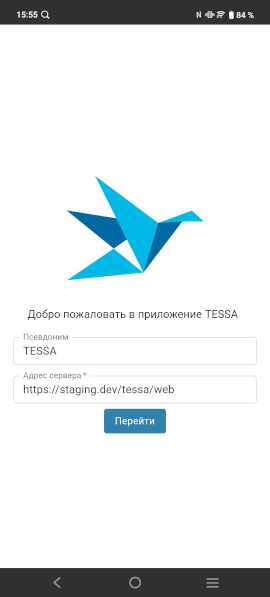
Псевдоним можно указать любой, адрес сервера - тот же, что и в браузере.
После ввода всех данных и нажатия на кнопку Перейти начнётся скачивание компонентов, необходимых для работы приложения (обычно занимает 5-10 секунд).
После завершения загрузки компонентов появится экран авторизации, на котором нужно ввести логин и пароль сотрудника.
Приложение поддерживает аутентификацию с помощью учётной записи Пользователь TESSA, Пользователь Windows, а также протоколы SAML и OAuth 2.0. В зависимости от используемого на сервере способа, страница входа будет отличаться.
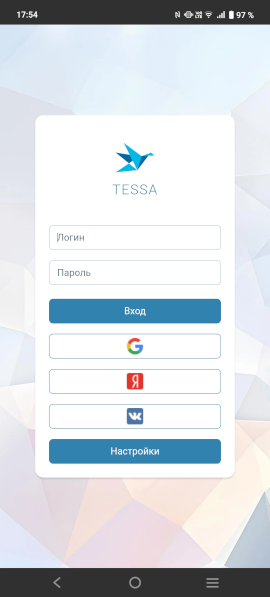
После успешной аутентификации пользователя открывается стартовый экран, в типовом решении это представление Мои задания.
Интерфейс
Интерфейс TESSA адаптирован для использования на мобильных устройствах.
- Долгое нажатие работает аналогично щелчку правой кнопкой мыши.
- Для открытия карточек требуется двойной тап, аналогично двойному клику в полной версии.
- В приложении для iOS поддерживается системный жест Назад (провести от левого края экрана вправо).
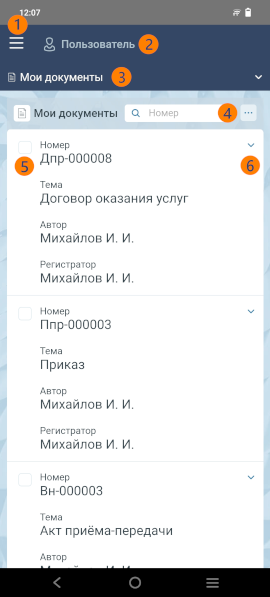
Основные элементы интерфейса:
- Основное меню системы
- Область вкладок
- Дерево представлений
- Строка поиска и контекстное меню представления
- Выбор строки представления
- Разворачивание строки представления
Основные отличия от десктоп-версии:
-
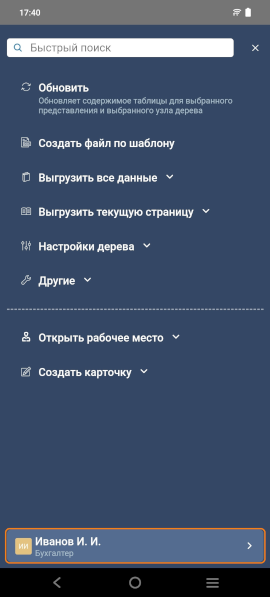
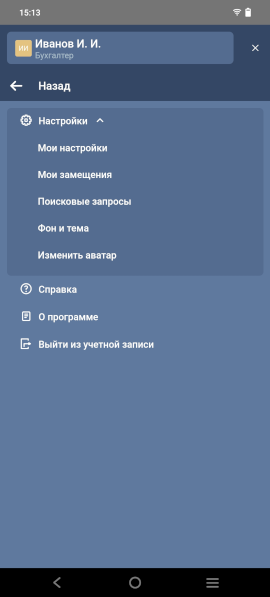
Через Основное меню системы можно открыть Меню пользователя, в которое добавлен пункт Настройки приложения.
-
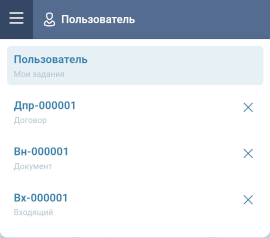
При нажатии на область вкладок откроется их список.
-
Строки представлений выглядят как блоки, в которых отображаются значения первых четырёх колонок таблицы. Чтобы отобразить все колонки, нужно нажать на кнопку
 . Аналогичным способом можно свернуть блок.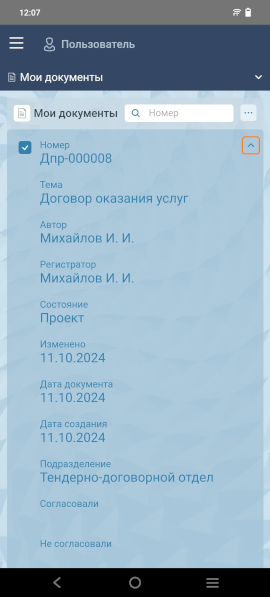
-
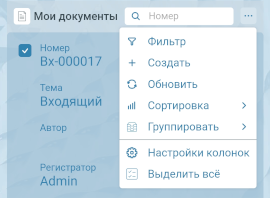
Кнопки, которые не отображаются в верхней части представления, собраны в контекстное меню.
Warning
В мобильной версии поля в карточке могут быть сгруппированы иначе.
Чтобы просмотреть область заданий, нужно нажать на кнопку в правом верхнем углу экрана.
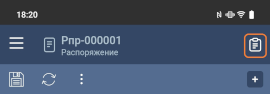
Откроется панель с блоками заданий.
Обмен файлами
Чтобы отправить файл из карточки в мессенджер или по E-mail, нужно вызвать контекстное меню долгим нажатием на файл и выбрать пункт Поделиться. Откроется окно с иконками приложений, через которые можно отправить файл.
Чтобы добавить файл в карточку с устройства, можно нажать кнопку Поделиться в любом приложении, где есть такая возможность (мессенджеры, почтовый клиент, файловый менеджер, и т.д.), в появившемся окне нажать на иконку мобильного приложения TESSA. Необходимо открыть нужную карточку и нажать кнопку Вставить, расположенную внизу экрана.
Настройки приложения
Меню настроек можно открыть тремя способами:
- долгим нажатием на иконку приложения. В появившемся контекстном меню выбрать пункт Настройки;
- из клиента TESSA, перейдя в Меню пользователя и выбрав пункт О программе;
- со страницы авторизации, по нажатию на кнопку Настройки.
Меню настроек мобильного клиента выглядит следующим образом:
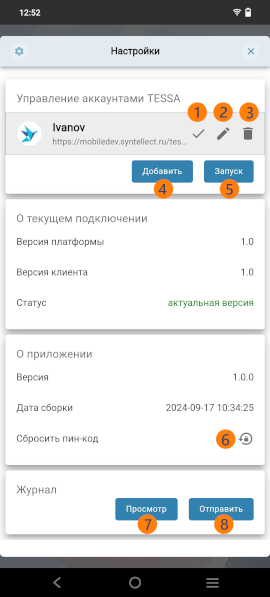
В разделе Управление аккаунтами TESSA можно выбрать аккаунт для запуска по умолчанию (1), отредактировать (2) или удалить (3) аккаунт, а также добавить новый (4) и запустить TESSA (5).
В разделе О текущем подключении содержится информация о версии клиента, а также её статус. Когда новая версия станет доступна, статус изменится на Требуется обновление.
В разделе О приложении можно установить, изменить или удалить ранее установленный пин-код (пароль) для входа в приложение (6). В зависимости от того, был ли установлен пин-код ранее, доступны разные действия. Перед изменением или удалением пин-кода нужно ввести старый пин-код, при изменении или добавлении — дважды ввести новый пин-код.
Раздел Журнал содержит журнал событий (логи) мобильного клиента. Их можно просмотреть в самом приложении (7) или отправить в виде файла (8).
Добавление аккаунта TESSA
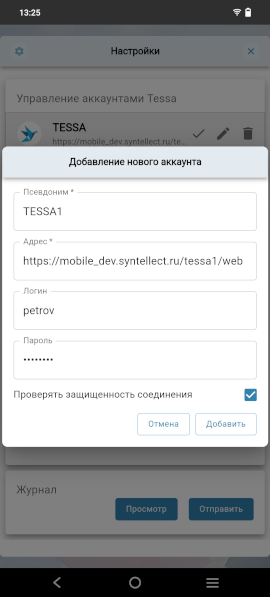
Мобильный клиент позволяет хранить данные нескольких аккаунтов TESSA и переключаться между ними по мере необходимости. Ввести данные нового аккаунта можно из меню настроек. Для этого требуется нажать кнопку Добавить и ввести данные для подключения.
Выбор аккаунта по умолчанию
Чтобы выбрать аккаунт для запуска по умолчанию, в меню настроек мобильного клиента нужно нажать на галочку справа.
В диалоговом окне Вы действительно хотите установить аккаунт TESSA для запуска по умолчанию? нажать Продолжить. Снять флаг Запуск по умолчанию можно, нажав на галочку на том аккаунте, который выбран для запуска по умолчанию.
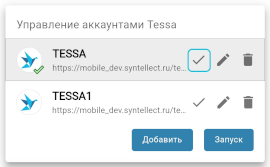
Если аккаунт по умолчанию не выбран, при каждом запуске приложение будет предлагать выбрать аккаунт. Можно добавить новый аккаунт, не заходя в настройки приложения — для этого в окне выбора аккаунта нужно нажать кнопку Добавить новое.
Разблокировка приложения
Приложение можно разблокировать с помощью пин-кода (пароля) или биометрии. При первом запуске приложение предложит установить пин-код, который затем можно изменить или удалить в настройках. Если на устройстве настроена разблокировка экрана с помощью биометрии, при первом запуске приложение запросит разрешение на использование выбранного способа разблокировки.
Переход в приложение из браузера
По умолчанию при каждом запуске TESSA в браузере на мобильном устройстве появляется окно с кнопкой для перехода в приложение и ссылками на App Store и Google Play.
При нажатии на кнопку Остаться в браузере окно не будет показываться до очистки кук.
Также можно отключить показ окна в настройках пользователя в TESSA в разделе Мои настройки (флаг Предлагать переход в мобильный клиент).