Подсистема настроек
Подсистема настроек (юниты настроек) - это удобный инструмент для централизованного управления параметрами системы из одного интерфейса. Она обеспечивает унифицированный подход к хранению, получению и изменению настроек, используемых различными компонентами платформы без необходимости напрямую работать с конфигурационными файлами или базой данных.
Назначение подсистемы настроек
Подсистема настроек позволяет:
- Структурировано хранить и управлять настройками для всей системы или отдельных модулей.
- Управлять параметрами как администраторам, так и пользователям, входящим в определённые группы.
- Настраивать работу модулей без перезапуска системы.
- Временно изменять параметры для тестирования или отладки.
- Массово обновлять значения для группы пользователей или модулей.
Info
Для обычного пользователя доступ к настройкам обеспечивается через механизм групп. Это значит, что пользователь может делиться доступом к определённым настройкам с другими пользователями без участия администратора.
Ограничения и особенности
- Не все параметры системы могут быть вынесены в настройки; часть настроек по-прежнему задаётся на уровне конфигурационных файлов.
- Изменения некоторых настроек могут требовать перезапуска веб-сервиса для вступления в силу.
- Доступ к изменению настроек регулируется ролями и политиками безопасности TESSA.
- Кэширование настроек может приводить к задержке применения новых значений; при необходимости можно выполнить принудительное обновление кэша (доступно только администратору).
Tip
По умолчанию кеширование настроек на клиентской стороне использует 15 минутный срок хранения. По истечении данного срока настройки, запрашиваемые системой, будут обновлены до актуального состояния. Для сброса кеша необходимо выполнить обновление страницы приложения с помощью комбинации клавиш Ctrl+F5. На серверной стороне настройки кешируются на 1 сутки. Данное значение можно изменить в параметрах конфигурации веб-сервиса (см. Конфигурация веб-сервиса).
Основные понятия
- Юнит настроек - логическая единица настройки, объединяющая связанные параметры. Каждый юнит имеет уникальный идентификатор, уникальное имя, описание, категорию, порядок в категории, группу и системные параметры. Юнит настроек может содержать один или несколько параметров, список которых задаётся разработчиком.
- Фрагмент настроек - динамический юнит, который можно создавать или удалять. Фрагмент является дочерним объектом по отношению к юниту и имеет уникальное имя только в рамках этого юнита.
- Параметр настройки - отдельное значение внутри юнита, имеющее имя, тип, значение по умолчанию, описание и ограничения.
- Категория настроек - объединение юнитов по функциональному или организационному признаку, помогает удобно ориентироваться в настройках. Категории имеют иерархическую структуру и позволяют задать любую вложенность.
- Редактор настроек - клиентский инструмент для управления настройками в едином интерфейсе. Предоставляет возможности для создания, изменения и удаления настроек.
- Кэширование - механизм временного хранения значений настроек для ускорения доступа и снижения нагрузки на источник данных.
Работа с настройками
Пользователь может выполнять следующие действия:
- Просматривать список доступных категорий, настроек и их параметры через интерфейс редактора.
- Изменять значения параметров или сбрасывать их до значений по умолчанию, если это разрешено политиками безопасности.
- Сохранять изменения, которые автоматически применяются к соответствующим компонентам системы.
- Использовать поиск и фильтрацию по настройкам системы.
- Управлять доступом к настройкам с помощью механизма групп.
- Экспортировать и импортировать фрагмент или юнит вместе с его фрагментами.
Открытие редактора
Для открытия редактора подсистемы настроек необходимо в меню системы выбрать пункт Настройки системы:

Если пользователю недоступен ни один из юнитов настроек, то редактор уведомит об этом:
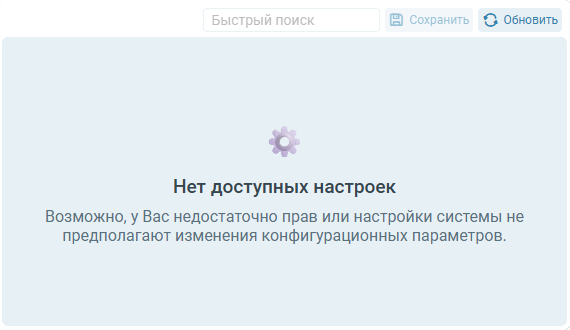
Если пользователю доступен хотя бы один юнит настроек, то в отобразившемся редакторе будут видны все доступные настройки для текущего пользователя:
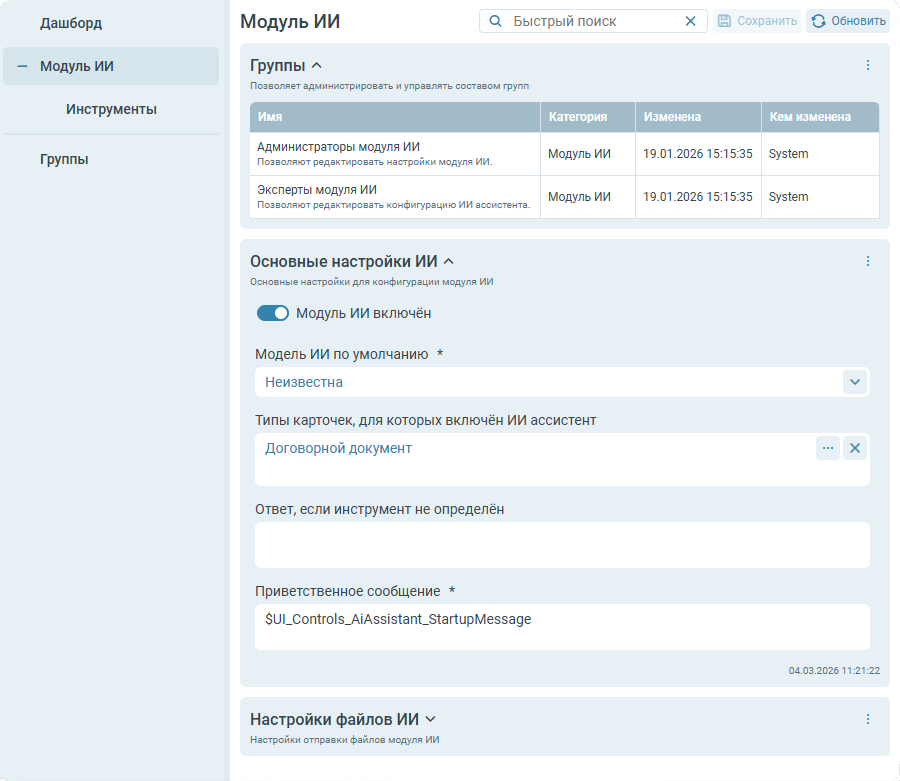
Слева в редакторе находится иерархический список категорий, а справа - содержимое выбранной категории: набор юнитов настроек и панель инструментов для управления настройками.
Note
В дереве категорий отображаются все категории, в которых есть хотя бы один доступный юнит настроек. В дереве могут отображаться недоступные категории или категории, которые не прошли фильтрацию. Они используются только для построения иерархии до категорий, в которых есть хотя бы один доступный юнит настроек.
В панели инструментов доступны:
-
Поле с поиском - для поиска настроек по названию или описанию юнита, а также его параметрам.
Note
Поиск по параметрам юнита настраивается разработчиком и может быть недоступен для некоторых настроек.
-
Кнопка Сохранить - для сохранения всех изменённых юнитов настроек в выбранной категории.
Note
Если пользователь изменил параметры настроек, то при переходе на другую категорию или при закрытии вкладки/диалога с редактором будет отображено окно подтверждения из-за наличия несохранённых изменений.
-
Кнопка Обновить - для глобального обновления редактора настроек и его данных.
Note
Если пользователь изменил параметры настроек, то при обновлении будет отображено окно подтверждения из-за наличия несохранённых изменений.
Important
Настройки загружаются отложено по мере необходимости. Таким образом, при переходе с одной категории на другую происходит инициализация всех настроек в данной категории, если они не были инициализированы раньше.
Поиск настроек
Поиск настроек доступен только если в редакторе есть хотя бы один доступный юнит настроек.
- Введите в поле поиска строку, состоящую из 2 и более символов.
- Поиск выполняется автоматически. Не требуется нажатия клавиши Enter или клика по кнопке лупы для выполнения поиска.
- Система для каждого доступного юнита настроек отфильтрует его по названию и описанию (без учёта регистра), а также по параметрам настроек.
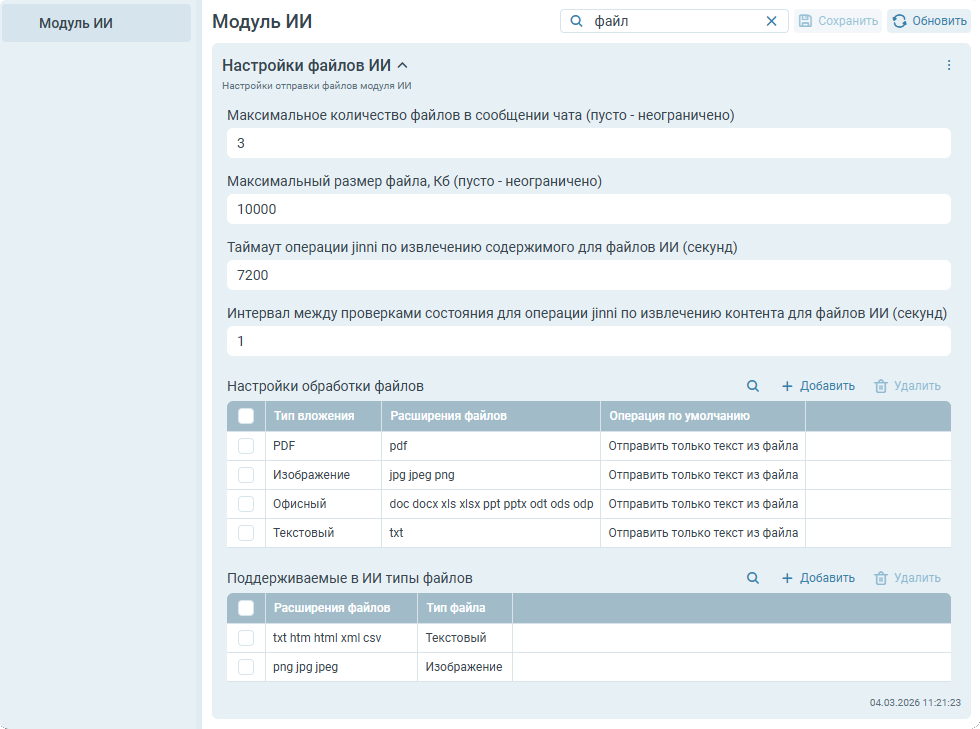
Советы по поиску:
- Если в процессе поиска был изменён параметр, то при переходе в другую категорию или выполнении нового поиска, система предупредит о наличии несохранённых изменениях.
- Чтобы применить новый поиск, сначала необходимо сохранить или обновить состояние настроек. В противном случае будет отображена красная рамка и значок ошибки с подсказкой о необходимости сохранить изменения:
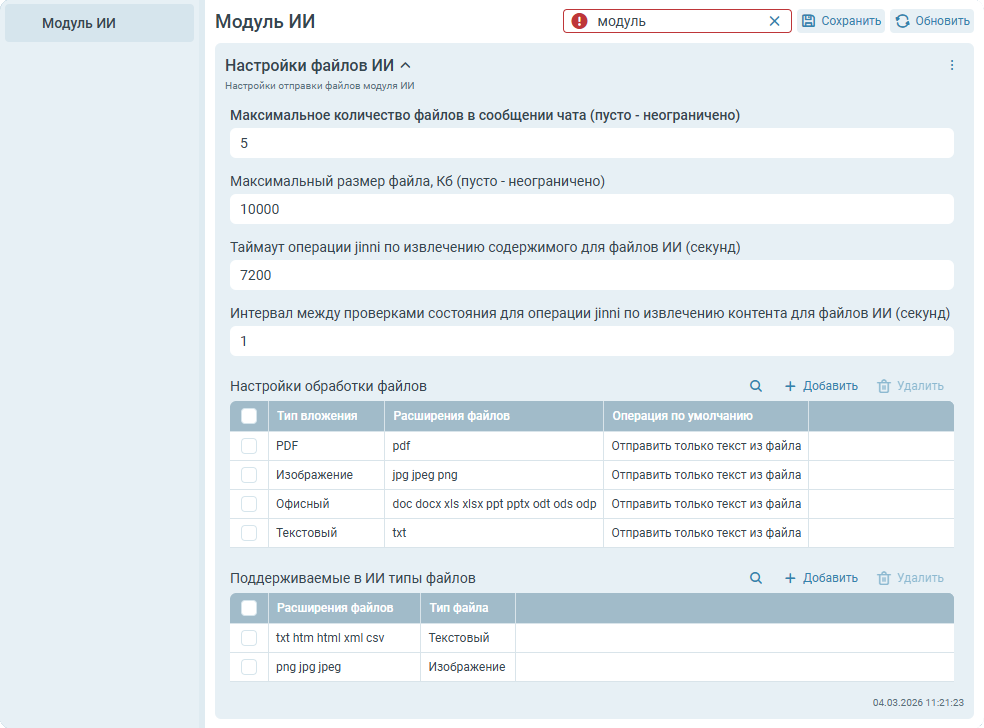
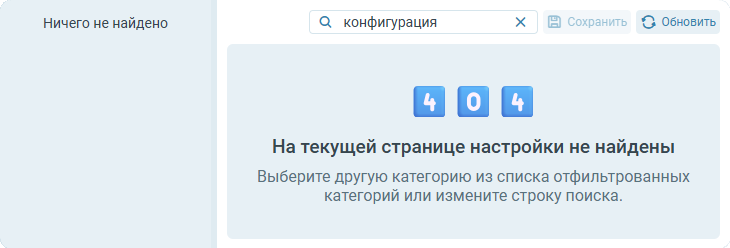
- Если на текущей активной категории не найдено ни одного юнита, подходящего под строку фильтрации, то отобразится соответствующая страница:
Меню управления категорией/юнитом
Для категории доступно контекстное меню с функциями:
- Свернуть все - свернуть все категории.
- Развернуть все - развернуть все категории.
- Копировать ссылку - копировать ссылку на категорию в буфер обмена, которая может использоваться для открытия редактора с конкретной категорией в отдельном окне.
- Открыть во вкладке - открыть редактор категории в отдельной вкладке.
- Открыть в диалоге - открыть редактор категории в отдельном модальном диалоговом окне.
Для юнита доступно контекстное меню с функциями:
- Свернуть все - свернуть все юниты в категории.
- Развернуть все - развернуть все юниты в категории.
Для юнита также доступно меню по кнопке ⋮ с функциями:
- Управление доступом - открыть диалог с редактированием состава и администраторов группы, привязанной к юниту. Отображается, когда у текущего пользователя есть права на администрирование группы.
- Копировать ссылку - копировать ссылку на юнит в буфер обмена, которая может использоваться для открытия редактора с юнитом в отдельном окне.
- Открыть во вкладке - открыть редактор юнита в отдельной вкладке.
-
Открыть в диалоге - открыть редактор юнита в отдельном модальном диалоговом окне.
Note
Если при открытии категории/юнита в отдельном окне в дереве категорий доступна лишь одна категория, то дерево не будет отображено.
-
Экспортировать - экспортировать фрагмент или юнит с его фрагментами в отдельный файл конфигурации с расширением
.jsettings. Название файла соответствует названию юнита/фрагмента.Warning
При экспорте действуют следующие ограничения:
- в интерфейсе юнита экспортируется файл, содержащий сам юнит и его дочерние фрагменты,
- в интерфейсе фрагмента экспортируется файл, содержащий исключительно этот фрагмент - без юнита и других фрагментов.Tip
Для единичного и массового экспорта/импорта воспользуйтесь командами ExportSettings и ImportSettings утилиты tadmin.
-
Импортировать - импортировать фрагмент или юнит с его фрагментами из отдельного файла с расширением
.jsettings.Warning
При импорте действуют следующие ограничения:
- в интерфейсе юнита можно импортировать файл, содержащий его дочерние фрагменты,
- в интерфейсе фрагмента можно импортировать файл, содержащий исключительно этот фрагмент - без юнита и других фрагментов.Important
При попытке импортировать юнит или фрагмент из файла, относящегося к другому юниту или фрагменту, система выдаст ошибку.
-
История действий - доступно только администратору и только для юнита настроек. Выполняет открытие диалогового окна с историей действий по данному юниту настроек.
-
Восстановить по умолчанию - сбросить настройки юнита до значений по умолчанию. Действие устанавливает значения параметров в редакторе и не выполняется автоматического сброса, поэтому пользователю необходимо нажать на кнопку Сохранить для подтверждения изменений.
Note
Сброс настроек до значений по умолчанию зависит от реализации того или иного юнита. Разработчик самостоятельно учитывает какие параметры должны быть сброшены.
Tip
Для административного полного сброса настроек воспользуйтесь командой ResetSettings утилиты tadmin.
Группы
Категория “Группы” и юнит настроек с названием “Группы” являются системными. В них отображается таблица с группами, доступными для текущего пользователя в разрезе выбранной категории.
В категории “Группы” отображается список всех групп, доступных для текущего пользователя.
Tip
Для поиска нужной группы воспользуйтесь глобальным поиском по всем настройкам. Поиск осуществляется по названию и описанию группы. Также доступен поиск внутри самой таблицы со списком групп.
Для редактирования группы необходимо дважды кликнуть по записи в таблице с группами.
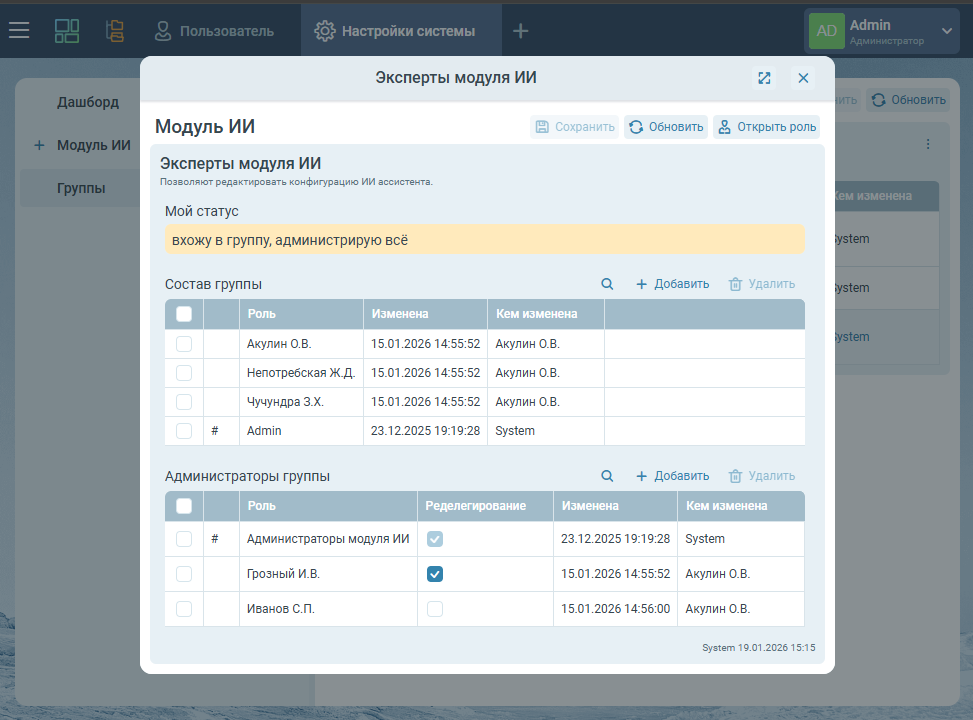
Выполнить изменение состава или параметров группы, а затем нажать кнопку Сохранить для применения изменений.