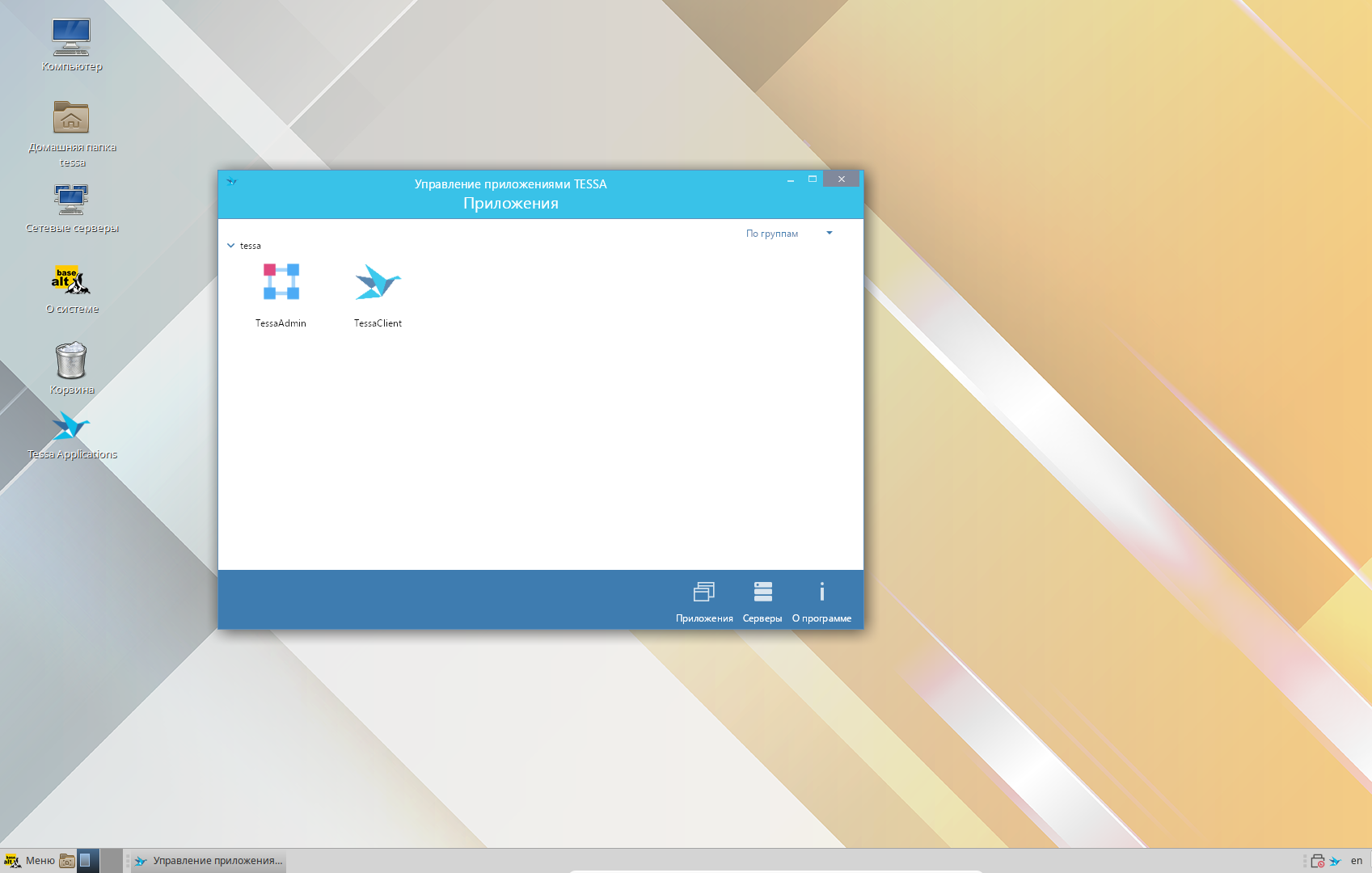
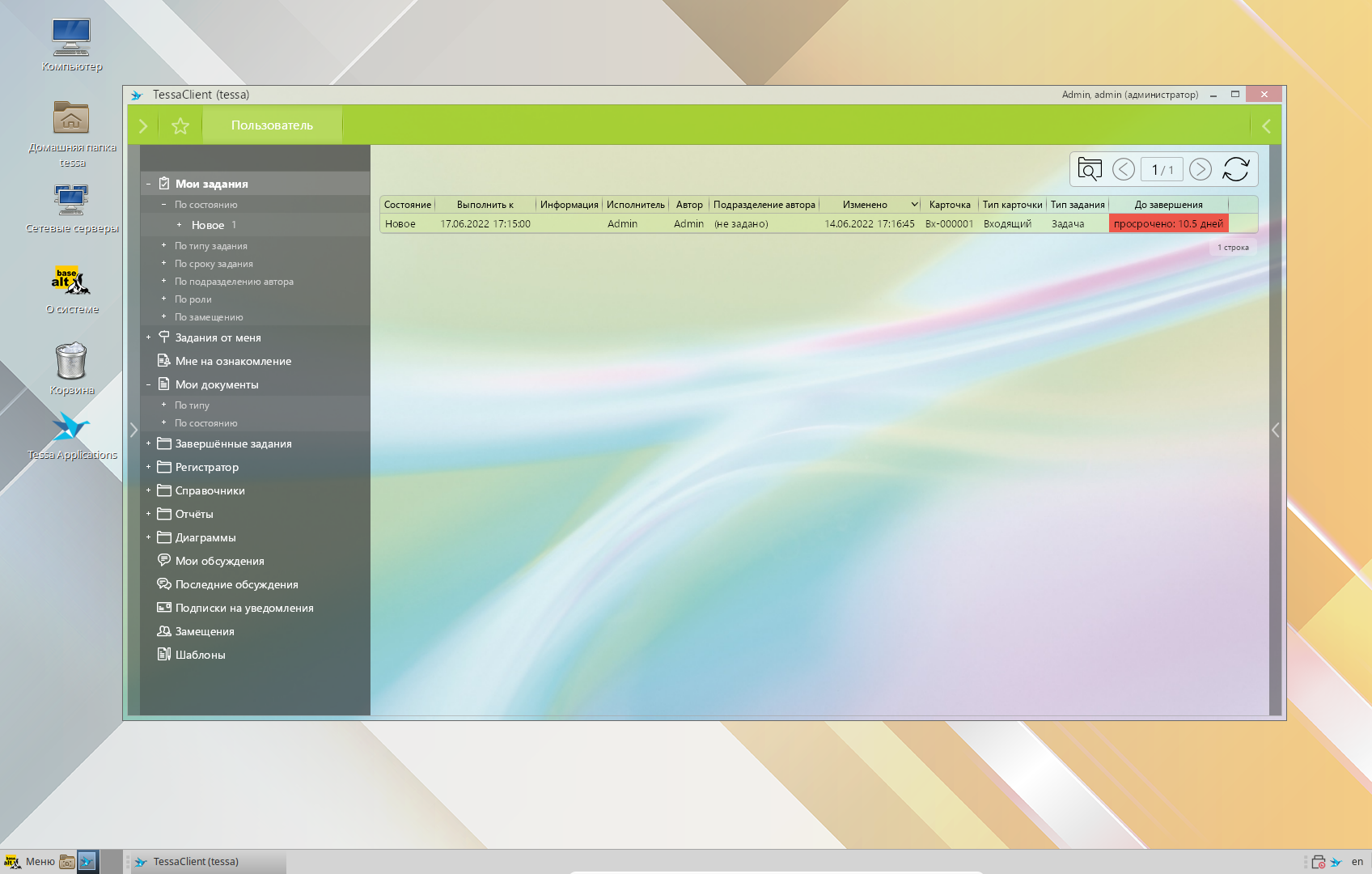
Запуск desktop-приложений TESSA на Linux с использованием Wine
Wine - это среда эмуляции ОС Windows, позволяющая запускать Windows-приложения в ОС Linux. Мы рекомендуем использовать её для запуска конструктором Tessa Admin для разработки проектного решения платформы в ОС Linux при невозможности использования ОС Windows.
Note
Под Wine поддерживается запуск только 64-разрядных приложений системы (x64).
Предварительные настройки
На рабочем месте пользователя нужно предварительно установить:
-
Wine.
Note
Примеры выполняемых команд актуальны для дистрибутива ALT Linux 11. Из репозитория “Альт Рабочая станция 11.2” будет установлена версия Wine 11.3. Более ранние версии ALT Linux не поддерживаются.
Установка возможна в других дистрибутивах, таких как Ubuntu, но вам необходимо проверить функционирование на вашем дистрибутиве по этой инструкции. Обратитесь к документации вашего дистрибутива, чтобы определить название пакета и параметры командной строки для установки через менеджер пакетов.
sudo apt-get install wine
-
Шрифт Segoe UI: для установки, скачайте репозиторий по ссылке и выполните скрипт
install.sh:wget https://raw.githubusercontent.com/mrbvrz/segoe-ui-linux/master/install.sh chmod +x install.sh ./install.sh
-
(При наличии) Пакет со шрифтами
ttf-mscorefonts-installer: устанавливается с помощью менеджера пакетов.sudo apt-get install ttf-mscorefonts-installer
Note
В дистрибутиве
ALT Linux 11пакет отсутствует и не требуется для корректной работы. ВUbuntuнаоборот, установите пакет из репозитория, прежде чем запускать приложения. -
Для решения проблем с локализацией рекомендуется использовать библиотеку ICU.
- Скачайте пакет Microsoft.ICU.ICU4C.Runtime.win-x64.
- Откройте пакет как архив, и скопируйте из папки
runtimes\win-x64\nativeфайлыicudt72.dll,icuin72.dllиicuuc72.dll. - Положите их в корневую папку 64-разрядных версий приложений
TessaAppManagerиTessaAdminв подпапкеApplicationsсборки. - Теперь необходимо переопубликовать приложения (или выполнить перечисленные действия до локальной установки системы скриптом
./setup.sh).
Note
В дистрибутиве ALT Linux 11 библиотеки ICU являются необязательными для корректной работы приложений. Если вы используете дистрибутив с более старой версией Wine 7.5 или младше (например, один из старых дистрибутив Ubuntu), то настройку можно пропустить.
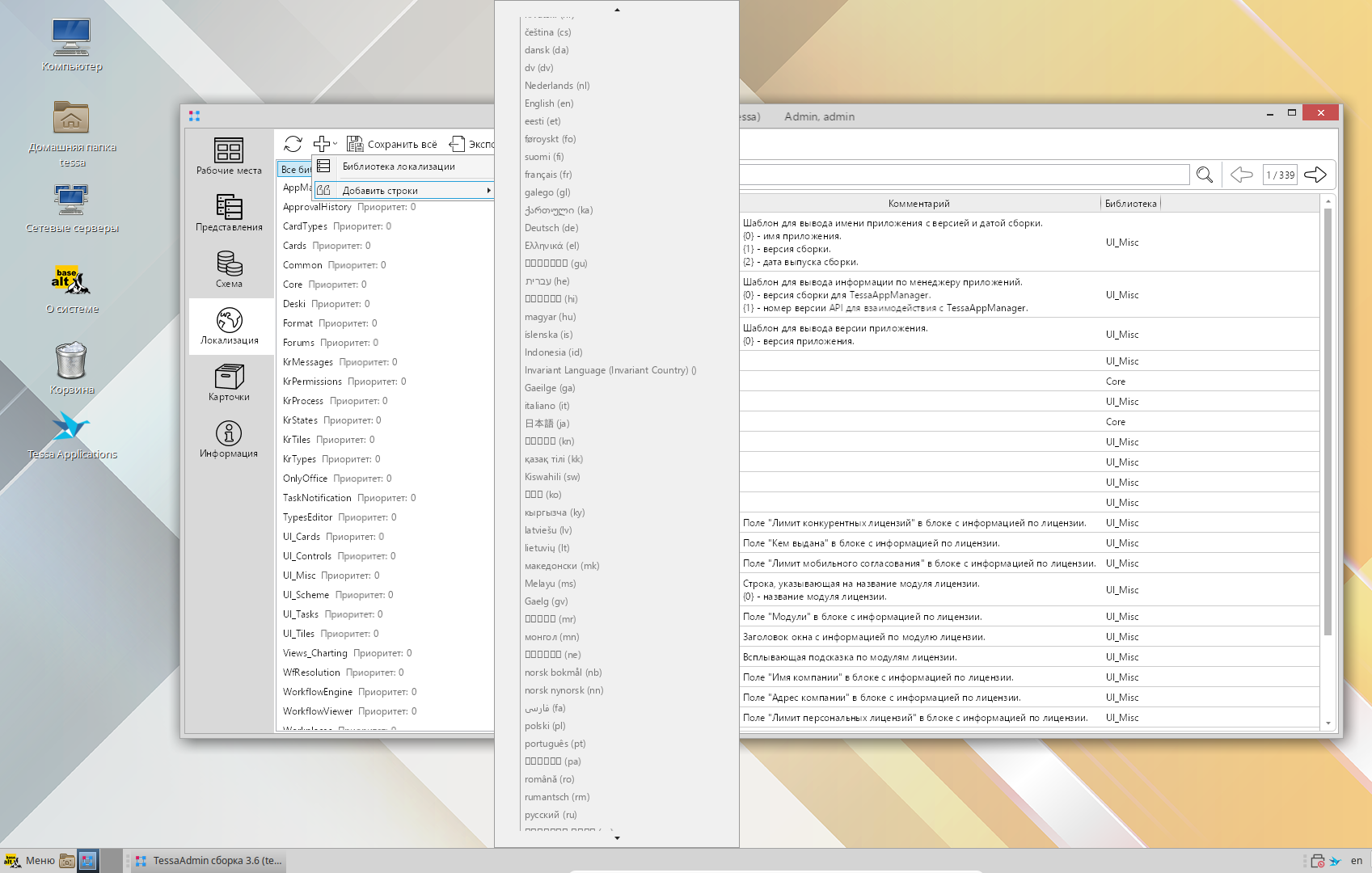
Чтобы убедиться, что приложения корректно работают без ICU, запустите Tessa Admin (после установки Tessa Applications, см. ниже) и на вкладке “Локализация” нажмите кнопку добавления языка на тулбаре. Обратите внимание на список языков: если в нём более 10 языков, то ICU не требуется.
При использовании библиотеки ICU, на рабочем месте пользователя необходимо установить переменную окружения
DOTNET_SYSTEM_GLOBALIZATION_APPLOCALICU=72:su echo "export DOTNET_SYSTEM_GLOBALIZATION_APPLOCALICU=72" > /etc/profile.d/tessa.sh chmod 755 /etc/profile.d/tessa.sh exit
После чего переоткройте пользовательскую сессию.
Для проверки, что переменная окружения была успешно установлена, выполните команду:
echo $DOTNET_SYSTEM_GLOBALIZATION_APPLOCALICU
Установка Tessa Applications
Приложение Tessa Applications позволяет скачивать обновления и запускать приложение Tessa Admin.
Выполните следующие шаги для установки и запуска Tessa Applications:
-
Перенесите установочный файл
TessaApplications.msiиз папки сборкиSetup/ru-RU/x64в домашнюю папку пользователя, или откройте терминал в указанной папке сборки. Выполните команду:wine TessaApplications.msi
Important
При установке рекомендуется установить флаг Отключить установку обновлений Tessa Applications с главного сервера. В противном случае при первом запуске система скачает версию менеджера приложений
TessaAppManager, опубликованную на сервере, и эта версия может не соответствовать требованиям Wine (в т.ч. в ней могут отсутствовать библиотеки ICU, если они используются).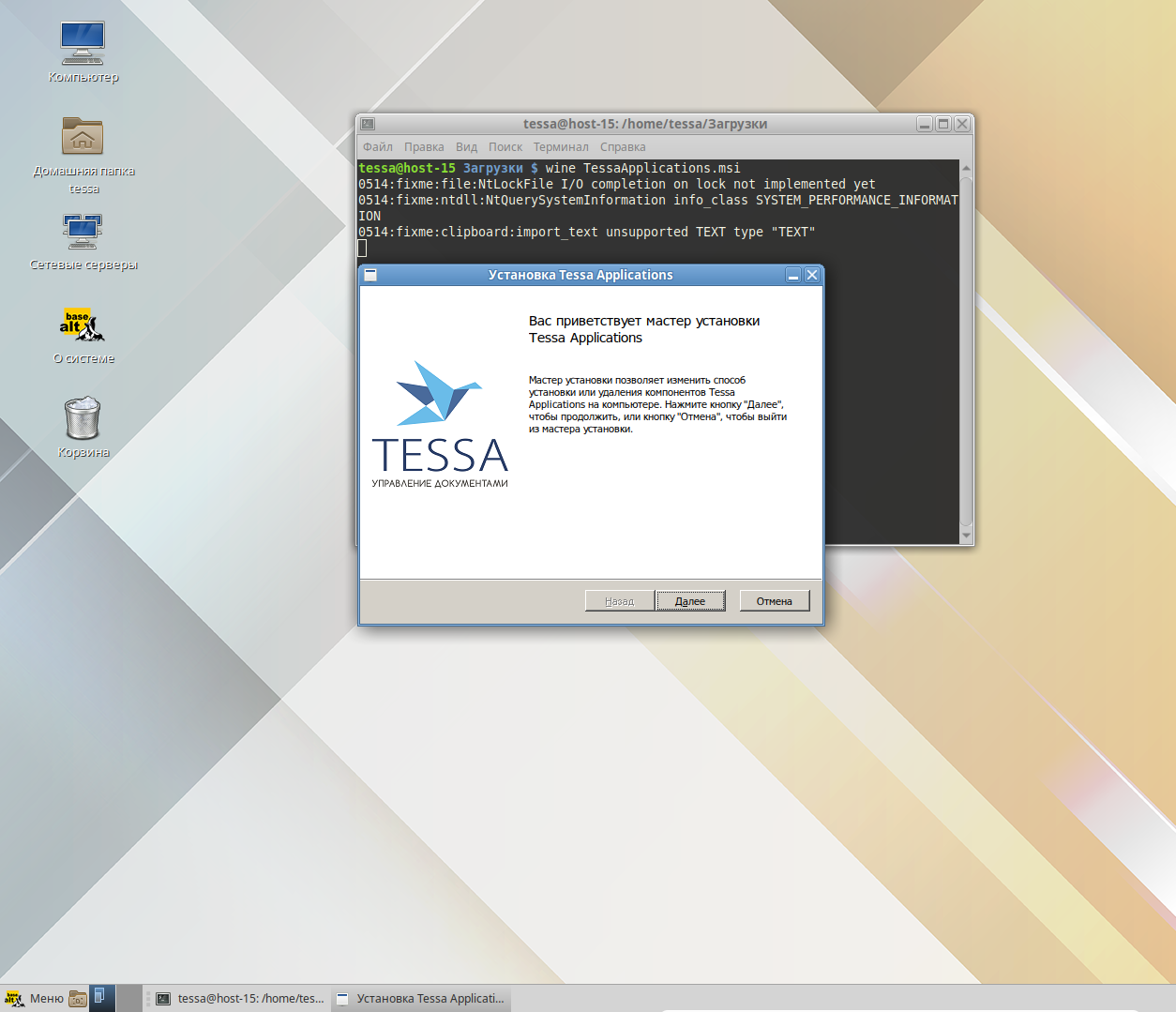
-
Если вы используете библиотеки ICU, то их необходимо вручную скопировать в папку
/home/tessa/.wine/drive_c/Program Files/Syntellect/Tessa Applications/app(гдеtessa- имя пользователя). -
Нажмите клавишу Win, введите
Tessa Applicationsи запустите ярлык.